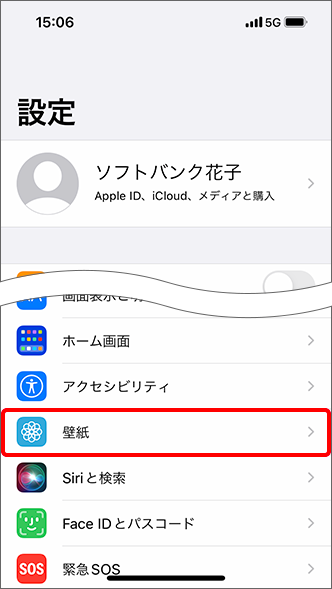
Iphone Ipad 待受画面 壁紙 の変更方法を教えてください よくあるご質問 Faq サポート ソフトバンク
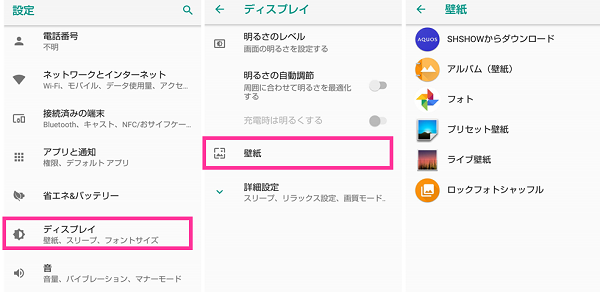
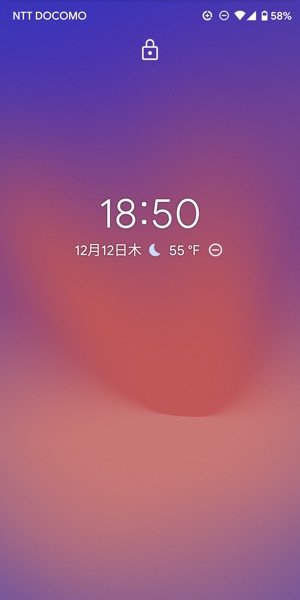
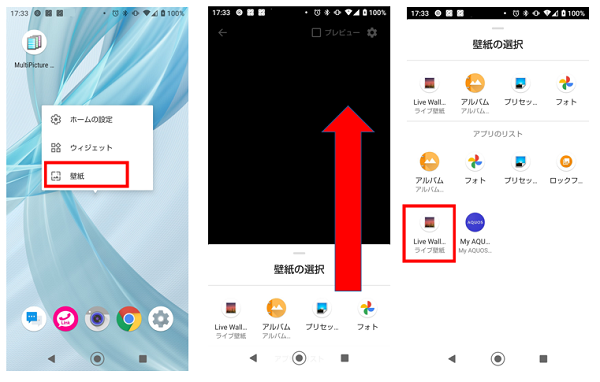
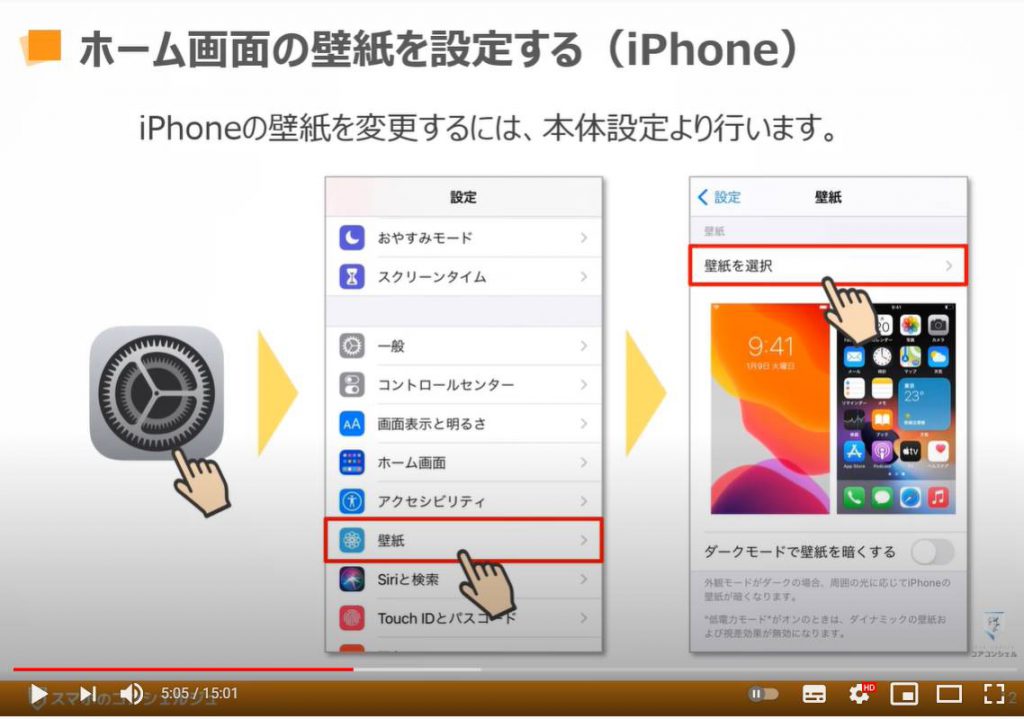
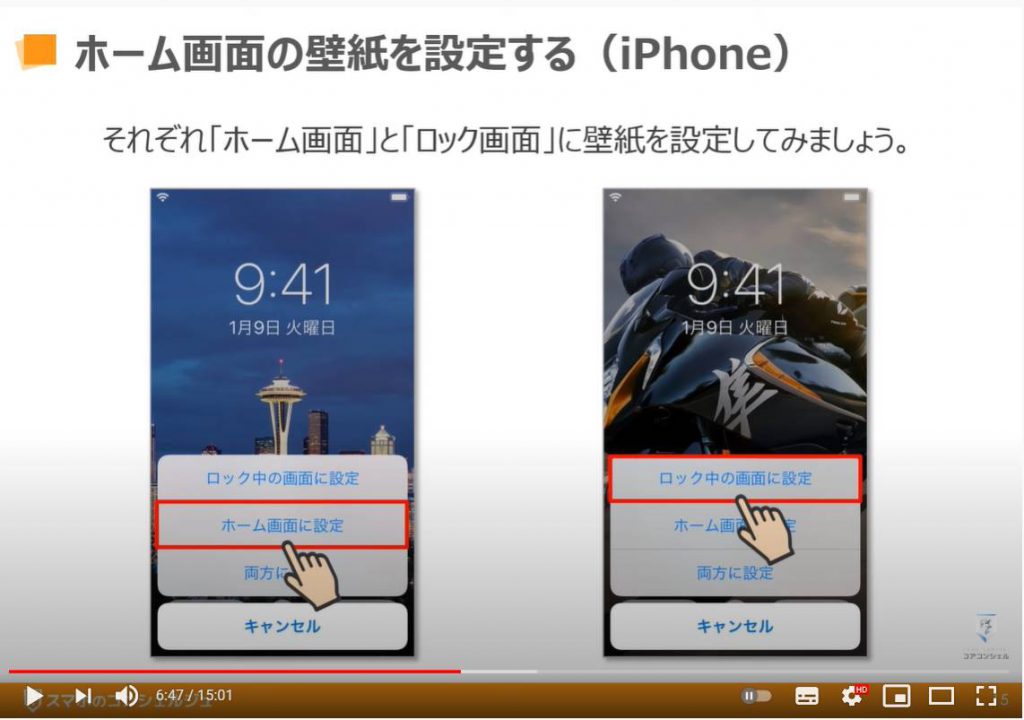
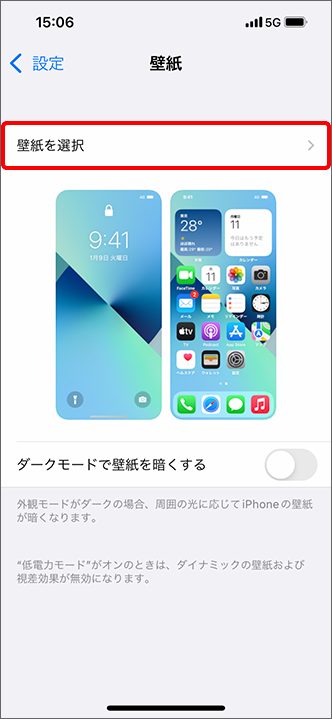
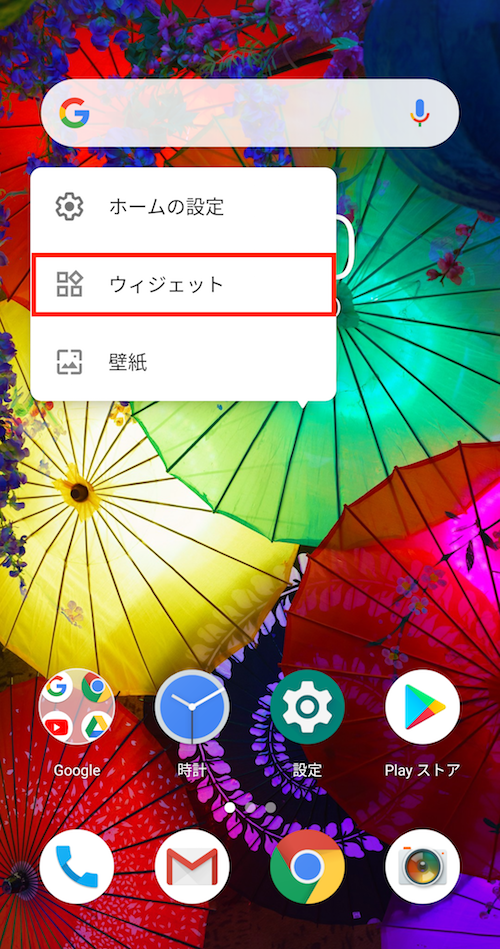
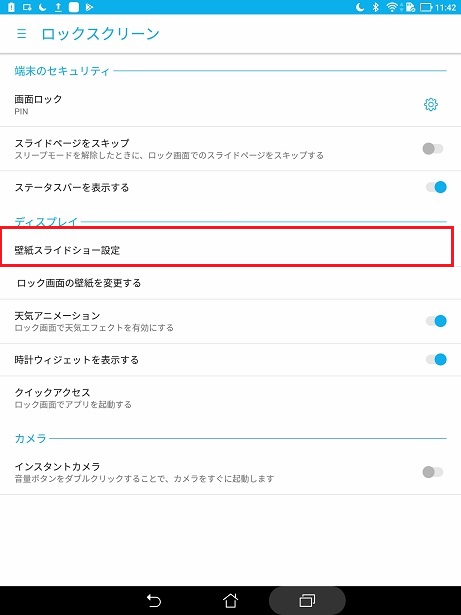
壁紙の写真を変更する 撮影した写真やお気に入りの画像は、ホーム画面やロック画面の壁紙に設定できます。 ホーム画面の「アプリ一覧」をロングタップします。 「壁紙」をタップします。 「フォト」をタップします。 「プリセット壁紙」や「Live Wall詳しくは「 壁紙と画面の設定 」を参照してください。 アプリケーションに合わせた画質に自動で切り替わるモードやその他の画質モードを選んで設定します。 本機の向きに応じて、画面を自動回転させるかどうかを設定します。 画面に表示される文字
Iphone 壁紙 ダウンロード 設定
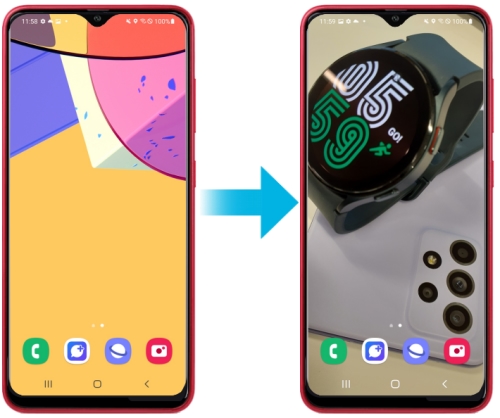
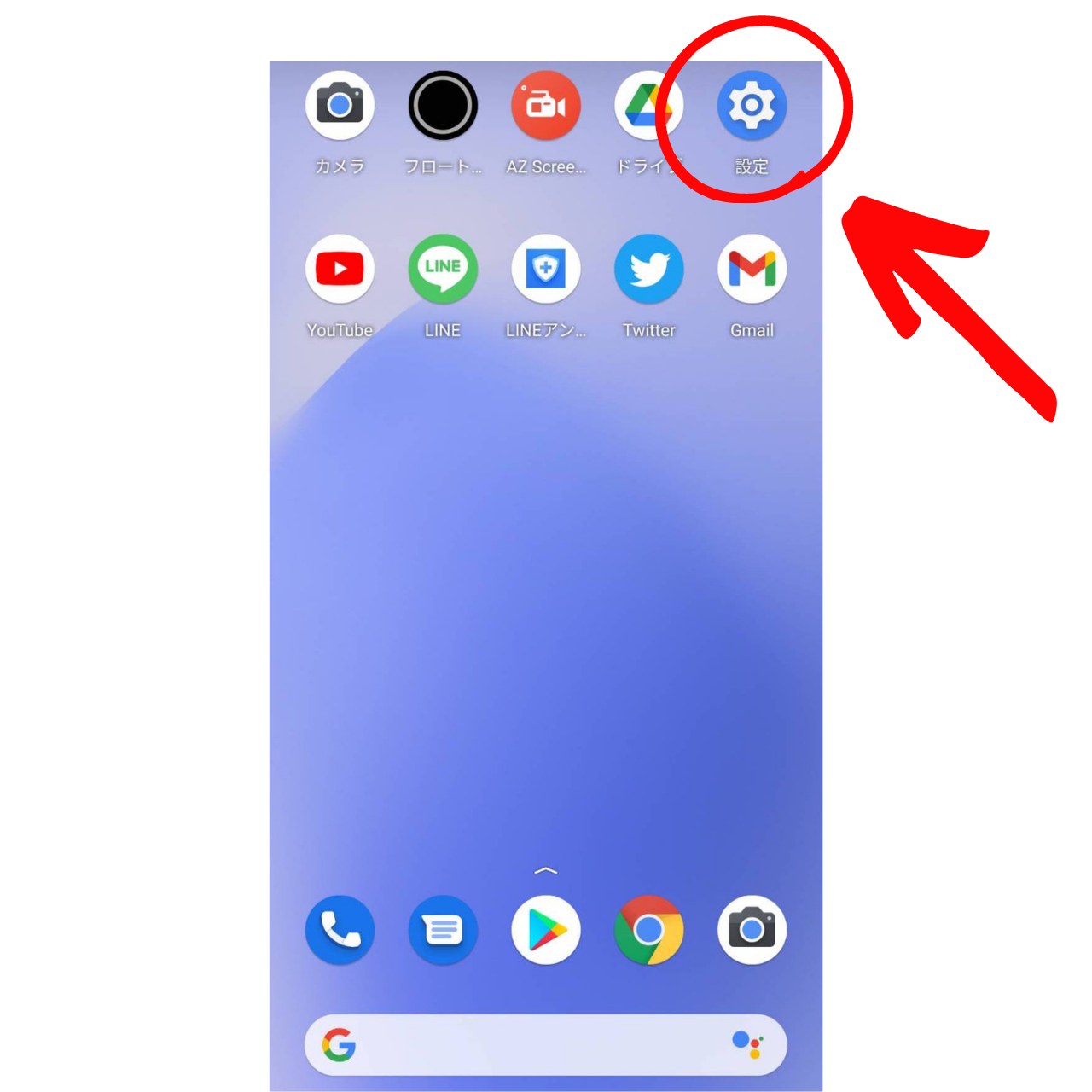
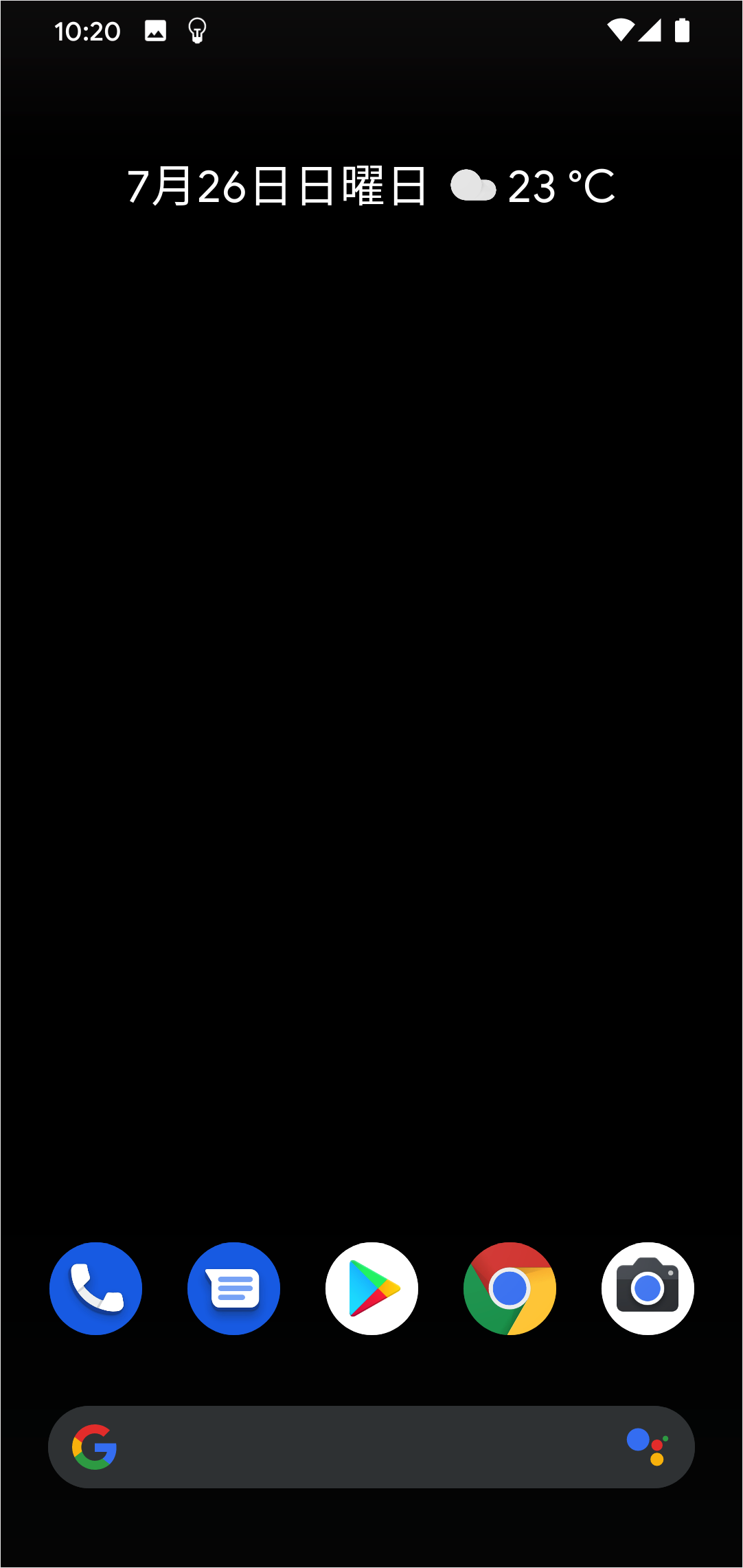
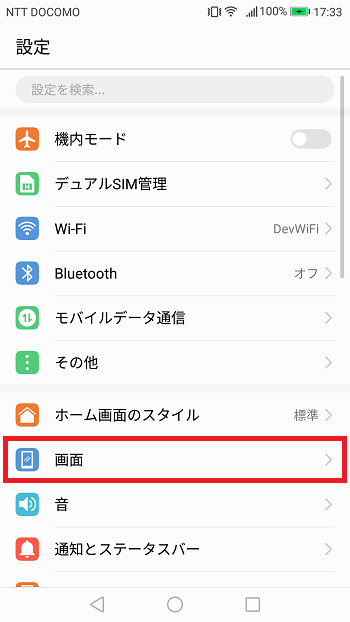
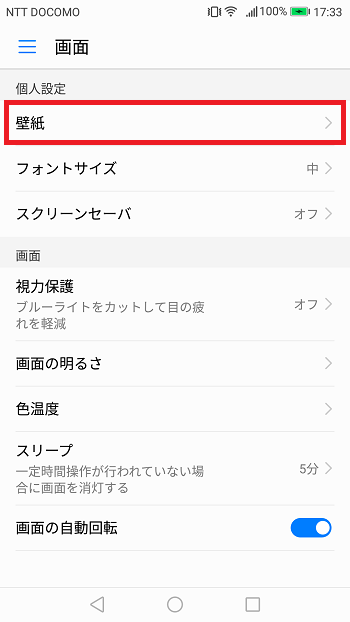
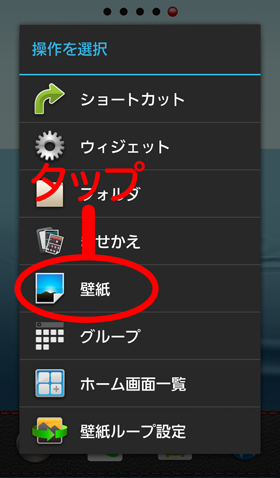
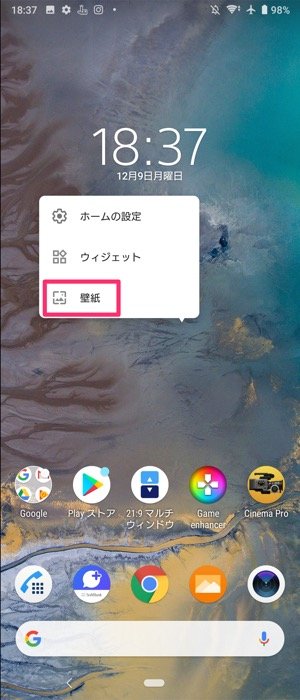
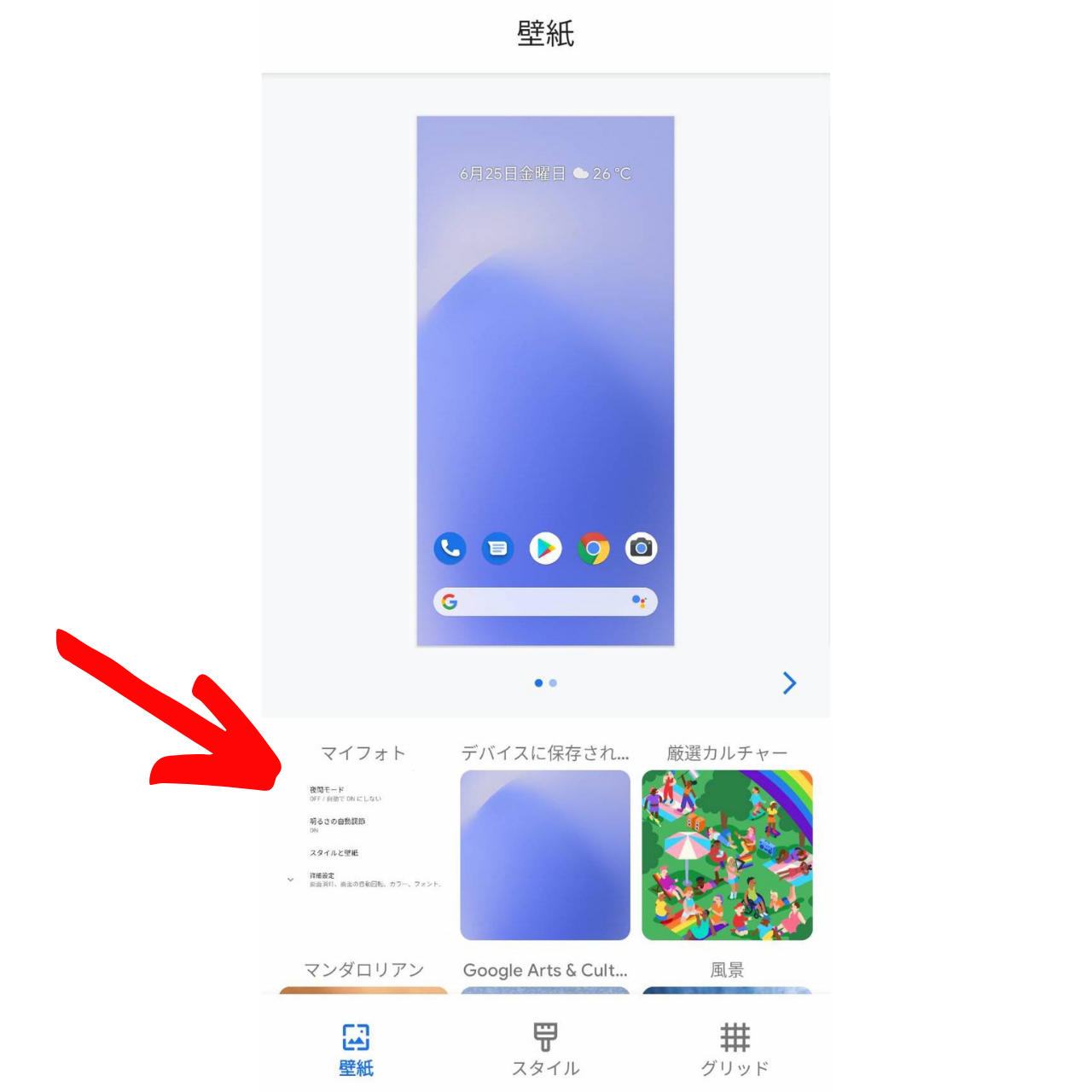
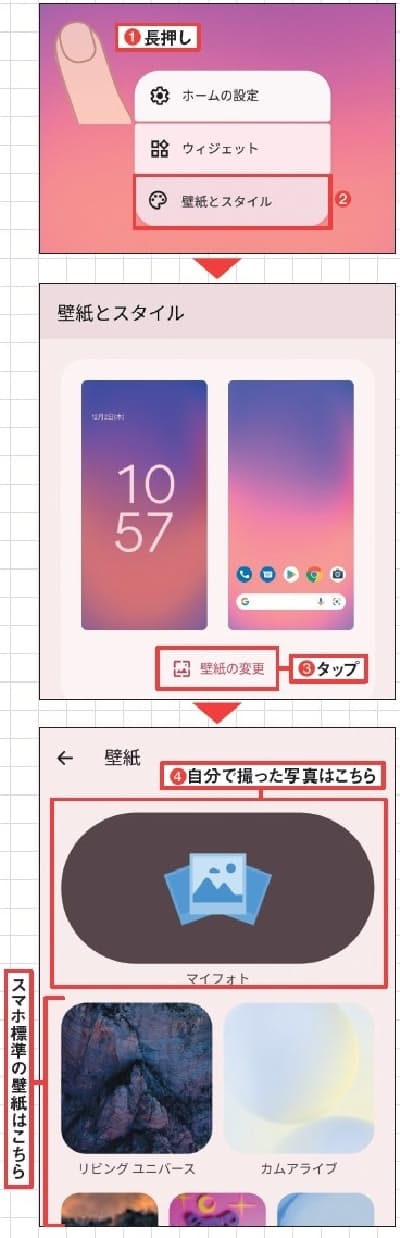
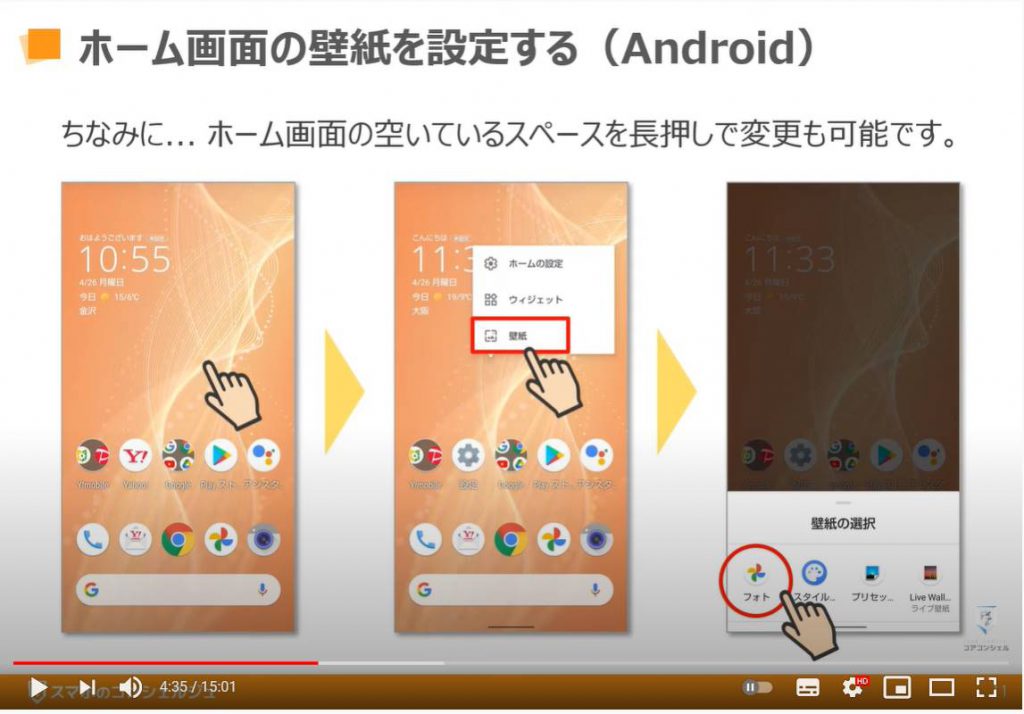
Iphone 壁紙 ダウンロード 設定-スマートフォンのホーム画面で、空いているスペースを長押しします。 壁紙とスタイル をタップします。 壁紙の色 または 基本の色 をタップします。 スタイルを選択します。 適用 または完了アイコン をタップします。 ホーム画面のグリッドを変更する(Pixel 3 以降) ホーム画面でグリッドサイズを選択するには スマートフォンもパソコンと同じように壁紙をもともと入っている画像や自分で撮った写真などに自由に変更することができます。 自分で撮った写真を壁紙に設定する方法 ①ホーム画面の何もないところを長押し→②壁紙 アルバムまたはギャラリーを選択
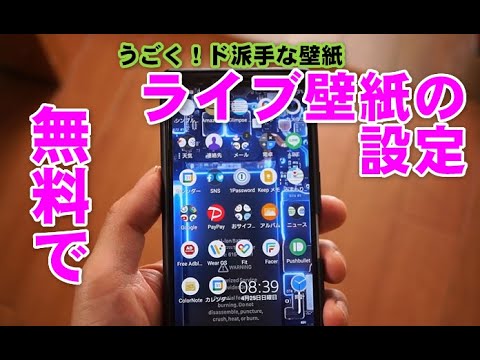
アニメーションするライブ壁紙を設定する Youtube
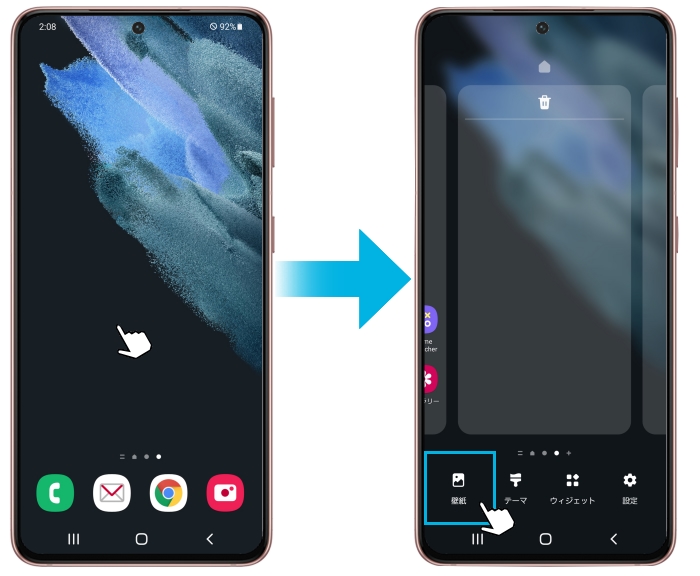
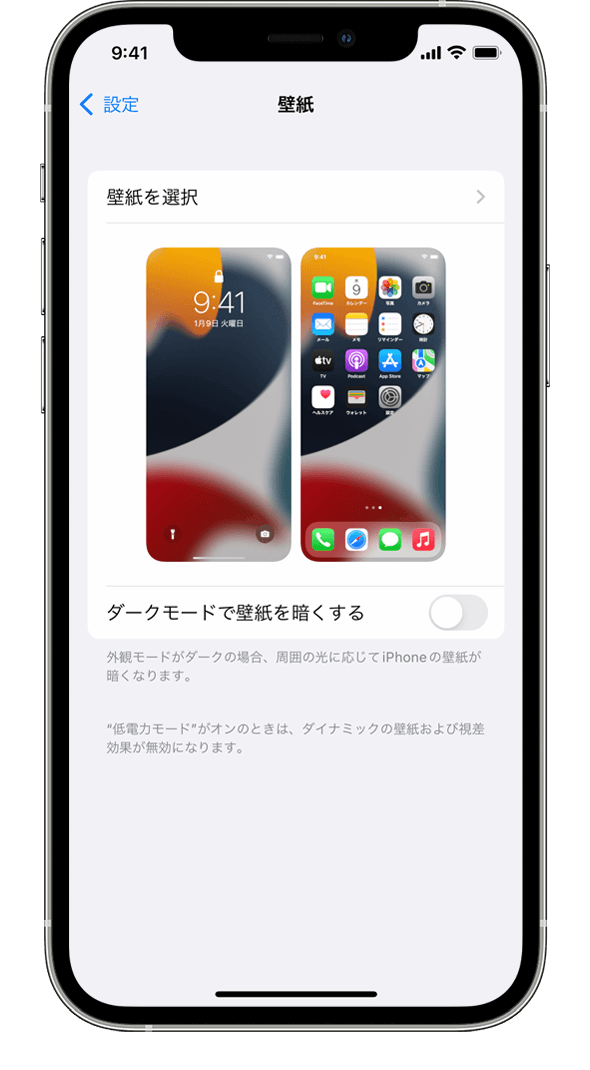
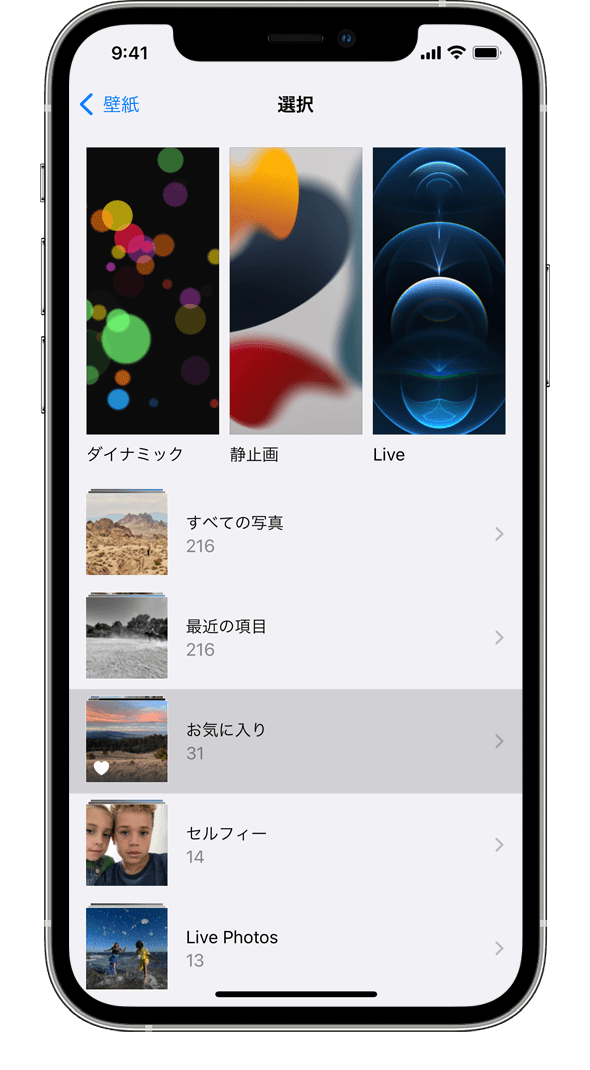
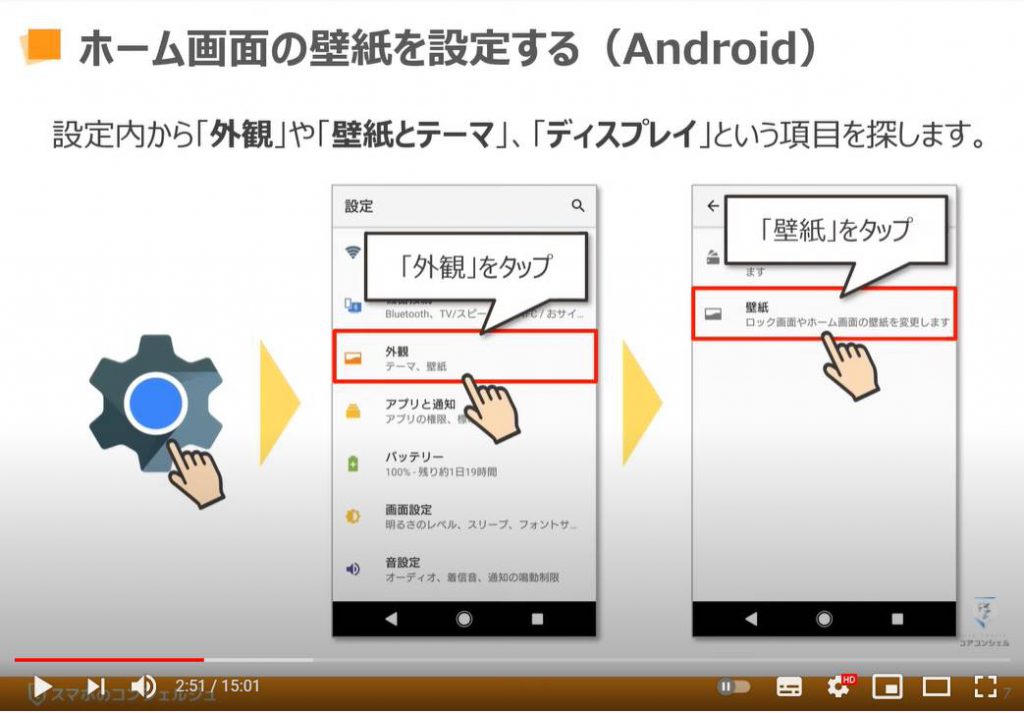
今回はその設定方法をご紹介します。 iPhoneのランダム壁紙の設定方法 ①壁紙用の画像アルバムを作成 「写真」アプリで壁紙候補の画像を選び、共有メニューから「アルバムに追加」、「新規アルバム」を作成します。 設定したい画像の入ったフォルダをタップ ※ ご自身で撮影した写真やインターネットから取得した画像(「カメラロール」に保存した画像)も設定できます。 壁紙にしたい場合、「すべての写真」をタップしてください。スマホ壁紙の設定方法 Android Androidスマホでは、ホーム画面の何もないところを長押しします。 するといくつか選択肢が表示されるので、その中から「壁紙」を選択。 変更したい画像が入っているフォルダを選択し、壁紙に設定したい画像を選ぶと背景
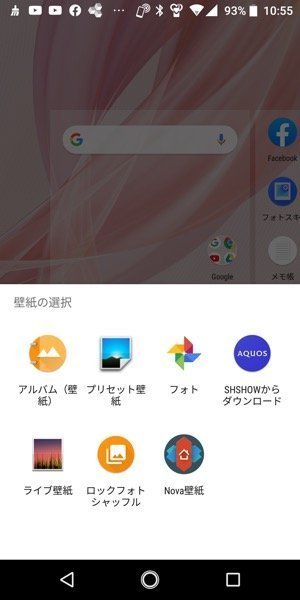
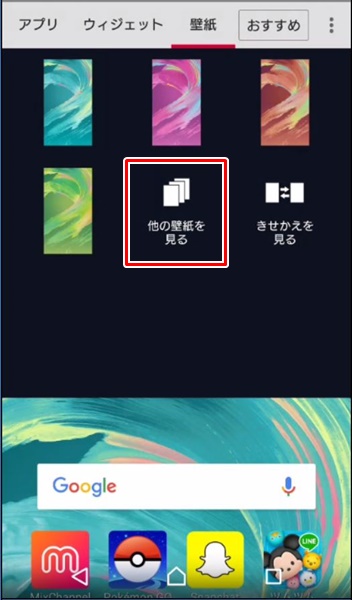
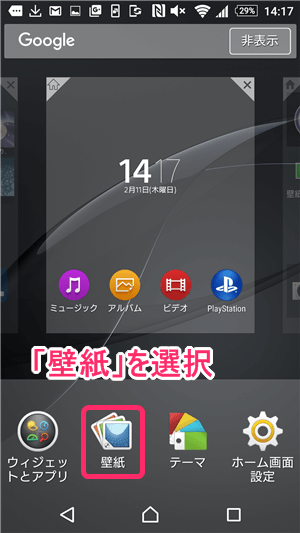
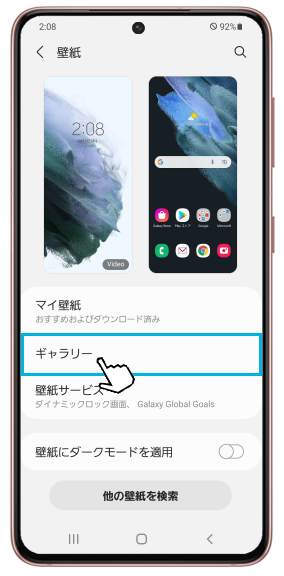
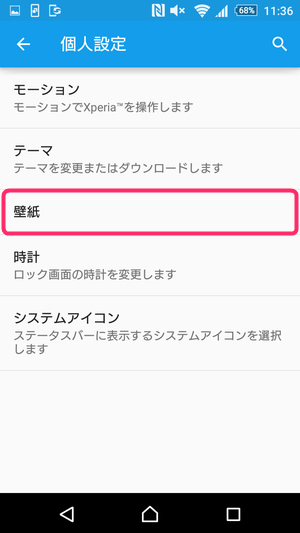
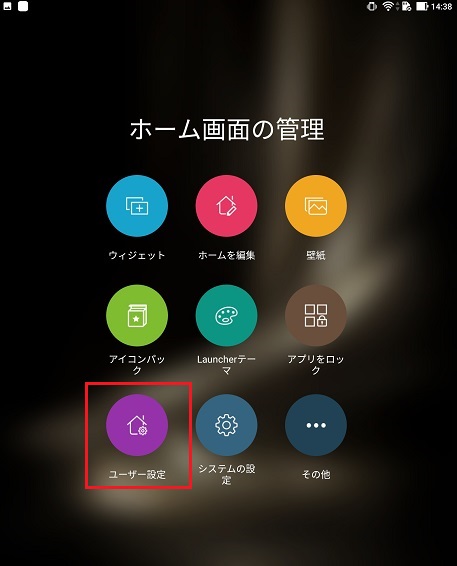
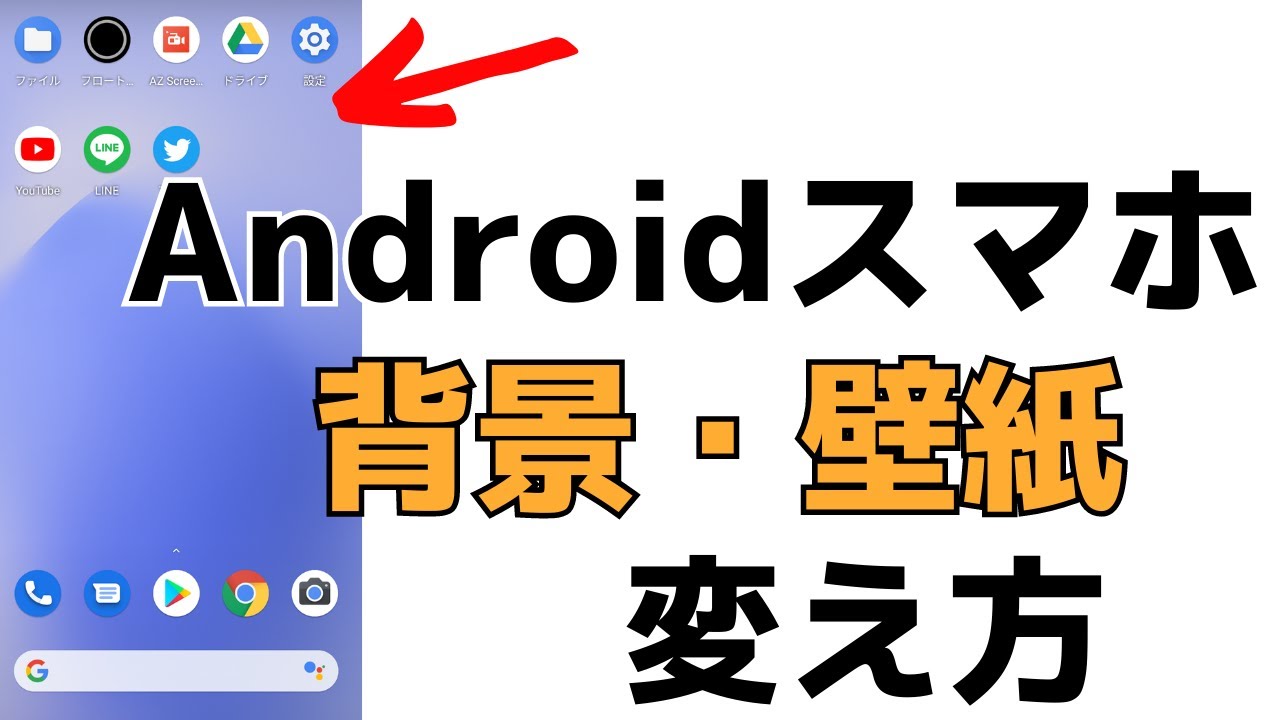
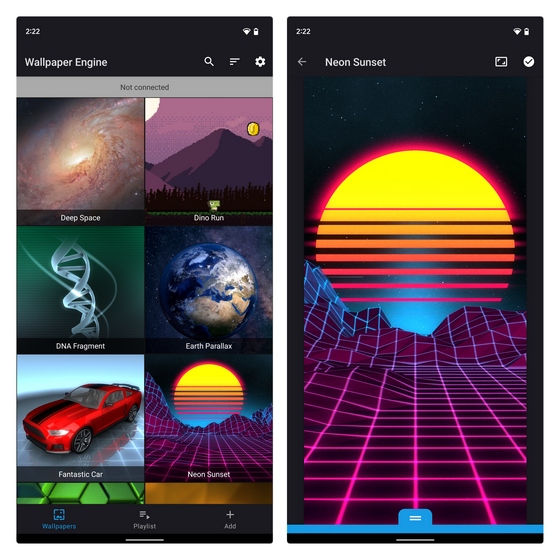
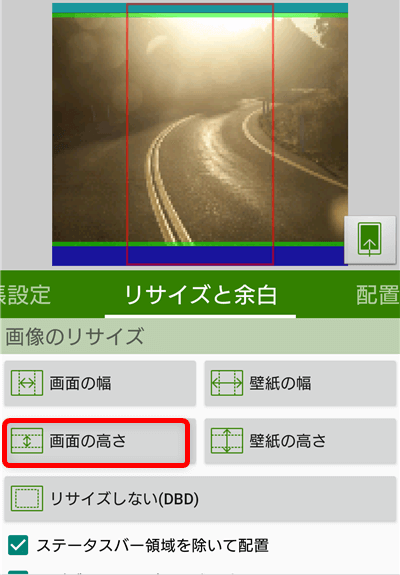
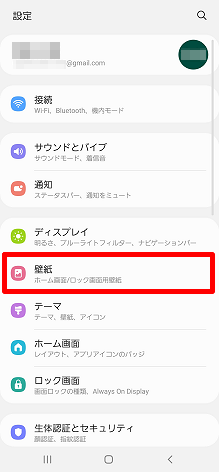
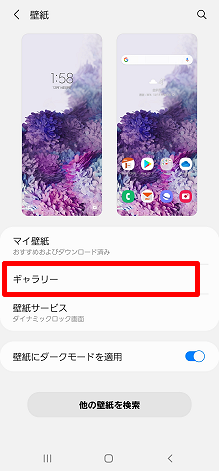
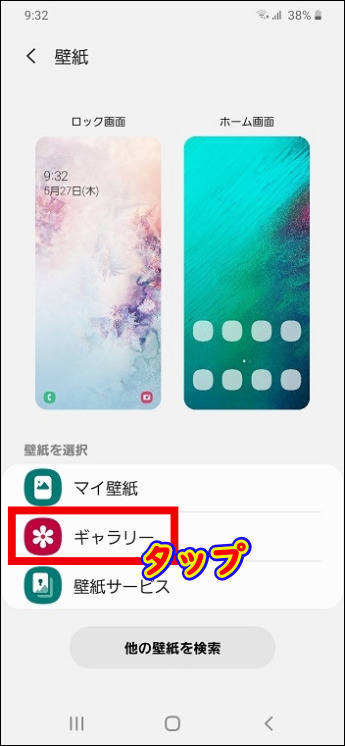
壁紙を変更してみよう! ホーム画面上で、アプリやウィジェットがないところを長押しします。 以下のようなメニューが表示されるので、「壁紙を変更」を選択。 「他の壁紙を見る」を選択します。 壁紙の選択画面が表示されるので、写真や画像、ライブ壁紙、インストールした壁紙アプリなどの中から設定したいものをタップで選択します。 写真やスマホでシンプルな壁紙に設定してくれるアプリおすすめ 好きな色を単色で利用可能な「Simplicity」 操作も簡単で広告もない「ただの壁紙」 テクスチャと配色を自由に選べる「色のHDの壁紙」ホーム画面のアプリアイコン以外の箇所を少し強めに長押しします。 すると、ホーム画面の編集メニューが表示されるので「壁紙」をタップしてください。 次に、Androidスマホ側が予め用意している壁紙以外に設定したい場合は「ギャラリー」をタップ。 端末に保存している画像一覧から、壁紙に設定したい画像を選択。 Androidスマホ下部からポップアップが表示さ
Iphone 壁紙 ダウンロード 設定のギャラリー
各画像をクリックすると、ダウンロードまたは拡大表示できます
 |  |  |
 |  |  |
 |  |  |
「Iphone 壁紙 ダウンロード 設定」の画像ギャラリー、詳細は各画像をクリックしてください。
 |  |  |
 |  |  |
 |  | |
「Iphone 壁紙 ダウンロード 設定」の画像ギャラリー、詳細は各画像をクリックしてください。
 |  |  |
 |  |  |
 |  | |
「Iphone 壁紙 ダウンロード 設定」の画像ギャラリー、詳細は各画像をクリックしてください。
 |  |  |
 |  |  |
 |  |  |
「Iphone 壁紙 ダウンロード 設定」の画像ギャラリー、詳細は各画像をクリックしてください。
 |  |  |
 |  |  |
 |  |  |
「Iphone 壁紙 ダウンロード 設定」の画像ギャラリー、詳細は各画像をクリックしてください。
 |  |  |
 |  |  |
 |  | |
「Iphone 壁紙 ダウンロード 設定」の画像ギャラリー、詳細は各画像をクリックしてください。
|  |  |
 |  |  |
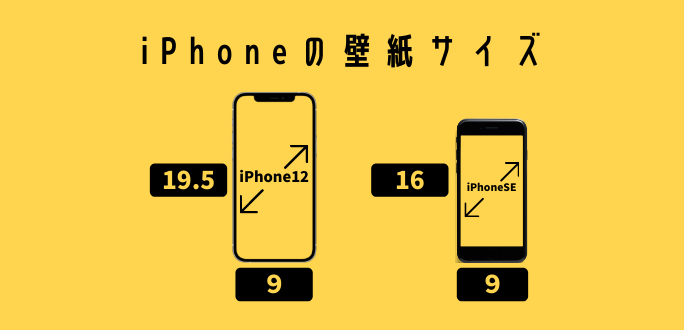 |  |  |
「Iphone 壁紙 ダウンロード 設定」の画像ギャラリー、詳細は各画像をクリックしてください。
 |  |  |
 |  |  |
 |  |  |
「Iphone 壁紙 ダウンロード 設定」の画像ギャラリー、詳細は各画像をクリックしてください。
 |  |  |
 |  | |
 |  | |
「Iphone 壁紙 ダウンロード 設定」の画像ギャラリー、詳細は各画像をクリックしてください。
 |  |  |
 |  |  |
 |  |  |
「Iphone 壁紙 ダウンロード 設定」の画像ギャラリー、詳細は各画像をクリックしてください。
 |  | |
 |  |  |
 |  |  |
「Iphone 壁紙 ダウンロード 設定」の画像ギャラリー、詳細は各画像をクリックしてください。
 |  |
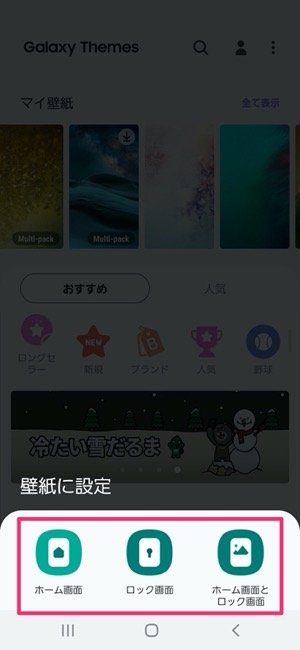
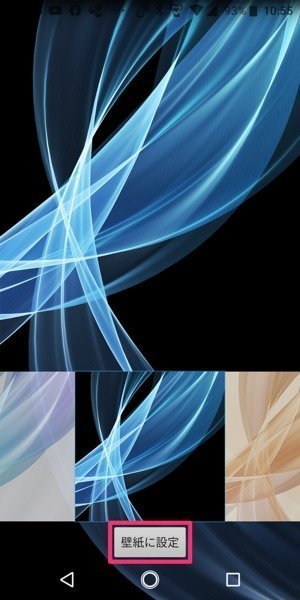
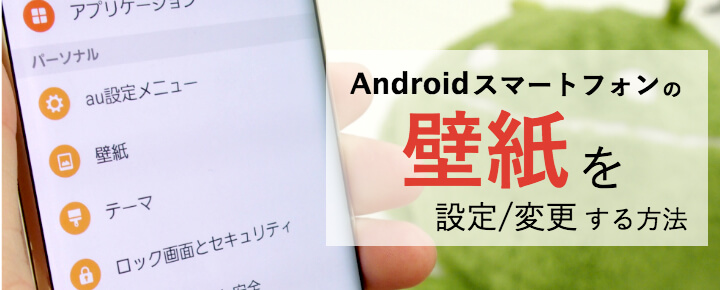
Android – 壁紙の設定(変更) それでは実際に設定してみましょう。 「スタイルと壁紙」をタップします。 すると、さまざまな「壁紙のカテゴリ」が表示されます。 ここでは「単色」を選択しました。 「壁紙を設定」をタップしましょう。 壁紙の設定です。 のどちらかを選択しま Android スマホの利点として、画面の見た目を自分好みにカスタマイズできる事があげられます。 スマホを購入して、まず最初にする事が壁紙の変更 なんて人も多いと思います。 ビジネスライクに無機質でCOOLな感じにしたり、ふんわりと可愛い色合いにしたり、待ち受けロック画面を
Incoming Term: スマホ 壁紙 設定方法, スマホ 壁紙 ダウンロード 方法, スマホ ホーム画面 壁紙 無料, スマホ 壁紙 無料 iphone, スマホ 壁紙 無料 アンドロイド, アンドロイド 壁紙 設定 写真, iphone ホーム画面 壁紙 設定, iphone 壁紙 設定 写真, スマホ 壁紙 サイズ android, スマホ ロック画面 壁紙 変更, iphone 壁紙 ダウンロード 設定, スマホ 壁紙 サイズ 合わせる,


0 件のコメント:
コメントを投稿